

PARIM PRAKTIKA: Mobiilsed tehnoloogiad õppetöös
Avaldaja:Kristi Semidor20. November 2009
Kahel Tartu õpetajal – Mari Tõnissonil ja Urmas Tokkol – oli võimalus osaleda 29.-31. oktoobril 2009 Portugalis Sintra linnas toimunud rahvusvahelise arengu töötoas pealkirjaga "m-õpe ehk mobiilsete tehnoloogiate kasutamisest õppetöös". Töötuba korraldati programmi Sõpruskoolid Euroopas/eTwinning raames. Head eestikeelset vastet sellele kohmakale m-õppe sõnaühendile pole leitud, küll aga oleksid omakeelsete oskussõnade leidmine ja kasutus igati teretulnud, leiavad järgneva loo autorid.
Mida tähendab m-õpe?
Merlin Liiva on Tallinna Ülikoolis 2009. a. kaitsnud magistritöö mobiilse tehnoloogia rakendamisest õuesõppes. Liiva uurimuse kohaselt võib kasutatavat mõistet „mobiilsed tehnoloogiad“ vaadelda kitsamalt (traadita internetil põhinevat) või laiemalt: võimalust õppida suvalisel ajal suvalises kohas ilma interneti püsiühenduseta. Mobiilsed tehnoloogilised seadmed on näiteks mobiiltelefon (sh WAP või GPRS teenusega ning 3G telefonid), nutitelefon (SmartPhone), pihuarvutid (PDA - Personal Digital Assistant; Tablet PC). Mobiilseteks tehnoloogilisteks seadmeteks on aga ka tuntud GPS-seade, sülearvuti, digikaamera, mitmesuguste sensoritega ühendatavad digi-andmekogujad (nt Eestis enimtuntud Vernieri seadmed), iPod, MP3-mängija jms.
Lihtsustatuna võiks m-õppe vahendite all mõista kaasaskantavaid digitaalseid vahendeid. On ilmne, et nende kiire areng on muutnud ja muudab õppeprotsessi. Õppija muutumine mobiilsemaks ja pidevalt uuenevad vahendid võimaldavad teemakäsitlusi varieerida. Seda rõhutas ka koostööseminari avakõneleja professor Eileen Scanlon Suurbritanniast Avatud Ülikooli haridustehnoloogia instituudist, samuti pidas ta oluliseks vastavasisuliste teadusuuringute läbiviimist. Tema sõnul on mobiilsete tehnoloogiliste vahendite kasutamine õppetöös suurepärane võimalus ühendada informaalset ja formaalset ehk õppekavas nõutu õppimist. Informaalseks peetakse õppimist, mis tuleneb igapäevastest tegevustest (tööl, kodus, vabal ajal) ja on enamasti ettekavatsemata.
Google Earthi võimalused
Loodusteaduste ja matemaatika praktilistes töötubades tutvustati Google Earth 5 võimalusi seoses kaasaskantavate andmekogujatega: pihuarvuti (PDA, mis muuhulgas ühendas GPS-seadme ja digi-fotoaparaadi võimalused), KÄSI GPS-seade, digikaamera, keskkonna jälgimisseadmed Data Logger koos sensoritega (vaata näidet).
Ilmselt enamus meist kasutab Google Earth´i (edaspidi GE) geograafilise asukoha tuvastamiseks, ent õppetööks teaberikkam ja huvitavam on asukohauuringute andmete kaardile kandmine ja võrdlemine – asukohamärgendamine (vt. geotagging; V. Hani). Piirkonda võib kirjeldada (asukohamärgendada) nii bioloogilisest, füüsikalisest, geograafilisest, keemilisest, matemaatilisest kui mistahes õppeaine vaatevinklist. Lisaks võimaldab programm Google ScetchUp luua kolmemõõtmelisi objekte (nt ehitisi) ning lisada majakarkassi peale fotod – kui katta maja kõik küljed fotodega ja katus mõne tekstuuriga, saab majast päris realistliku mudeli (V. Hani). 3D ehk kolmemõõtmelisi objekte saab luua ka GE-ga, kas siis olemasolevate peale või mistahes soovitud kohta. 3D-mudelite virtuaalkaardile kandmist kasutatakse kodulehekülgede ilmestamiseks, näiteks linna tähtsamate objektide kujutamiseks (vt näidet). Olgu öeldud, et GE-i sisestatud andmed (pildid, audiofailid, tekstilised kirjeldused, uuringute tulemused) salvestuvad vaid kasutaja arvutisse. Vajadusel saab andmefaile (.kmz-faile, mis on peamine GE-i salvestusformaat) jagada/saata nagu faile ikka. Asukohamärgendamiseks vajalikke muutusi GE-s saab teha mõne veebilehe toimetajaga (HTML Editor), näiteks vabavaralise programmiga Kompozer. Õppetöös huvipakkuvateks muutusteks võib olla foto, asukoha nime ja tekstilise kirjelduse, mõõdetud keskkonnaparameetrite muutuste tabeli, audiofaili vms lisamine. Muutuste, asukohakirjelduse lisamiseks GE kaardile on vajalik vastava html-koodi kopeerimine Kompozerist GE asukohapunkti kirjeldusse.
Et selline toimimisviis võib esialgu liiga keeruline tunduda, toome allpool veidi täpsemad juhised, vastavalt töötoas õpitule.
Kuidas märgendada teekonda?
Ühes eTwinningu töötoas katsetati lihtsamat teekonna märgendamist: pargis läbitud rajal salvestas PDA (pihuarvuti) automaatselt etteantud ajavahemike järel asukoha geograafilised koordinaadid. Lisaks tegid rühmaliikmed soovitud kohas sama seadmega pilte objektidest, mille asukoha koordinaadid siis samuti salvestusid. Raja läbimise lõpul salvestati andmed PDA-s juba nimetatud .kmz-failina. Hiljem kopeeriti .kmz-fail sülearvutisse ning avati Google Earth’iga, kus läbitud raja esialgu nimetud asukohapunktid nummerdatuna kohe näha on (vaata näidet). Edasi asuti teekonna asukohapunktidele kirjeldusi lisama: prooviti teksti ja pildi lisamist. Muutuste õnnestunud täideviimisel on GE-s hiire kursoriga mingil punktil klikkides vastav kirjeldus (tekst, pilt vm) siis näha.
Konkreetsem toimimisviis asukohapunktide kirjelduse lisamiseks:
a) Klikkida hiire paremklahviga GE asukohapunkti pealkirjal (vaikimisi Reference), valida menüüst Atribuudid (Properties) ning kustutada sealse kirjelduse (Description) html-kood. Ülal trükkida asukohapunkti peakiri olemasoleva (Reference) asemele.
b) Avada programm Kompozer, alammenüü vaates Normal sisestada vaateaknasse soovitud tekst.
c) Kompozeri samas aknas minna Normal vaatest üle vaatele Source (allikas) – ilmneb trükitud teksti html-kood.
d) Valida hiirega kogu kood ning kopeerida (nt Ctrl C või ülamenüüst Edit…Copy) see Google Earth’i vastava asukohapunkti Atribuutidesse (Properties, vt ülal punkt a).
e) Klikkida OK. Google Earth’is peaks nüüd paistma asukohapunkti pealkiri, sellel klikkides aga kirjelduse tekst.
Vajadusel saab GE-s asukohapunkti Atribuutides (Hiire paremklahv…Properties) muuta ka ilmneva teksti värvi ja kirjasuurust. Pildi lisamiseks lingina veebist või oma arvutist tuleb Kompozeris Normal vaates leida vastav ikoon (Image), lisada pildifail ning Source vaates nüüd ilmnev kood ikka Google Earth’i (asukohapunkti Atribuutidesse) kopeerida. Kasutatavad pildifailid (helifailid) ning pihuarvutist laetud .kmz-fail peavad arvutis asuma samas kaustas. Pihuarvutiga (PDA) tehtud fotod on aga juba .kmz-failiga kaasas. Head katsetamist!
eTwinningu teises töötoas katsetati teekonna märgendamisel järgmisi vahendeid: asukoha määramiseks GPS-seadet, ümbruskonna jäädvustamiseks pildile digifotoaparaati ja muude meid huvitavate andmete (nt temperatuur, õhuniiskus, helitugevus, CO, CO2, SO2) mõõtmiseks-salvestamiseks firma Sciencescope Logbook GLi. Logbook ehk nn logiraamat on digitaalne andmekoguja, mille külge on võimalik ühendada kuni neli erinevat sensorit, nende valik on sarnaselt ülalmainitud Vernieri seadmega väga lai.
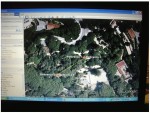
Enne teele asumist oli vajalik kogu vajamineva tehnika (arvuti, GPS-seadme, Logbooki, digifotokaamera) ajad sünkroniseerida, GPS-seadmed ja logiraamatud käivitada ning grupijuhi sabas mööda kitsaid, käänulisi, mägiseid teid pidi astuma hakata. Kõige mugavamas olukorras olid need, kelle kätte olid sattunud GPS-seadmed, sest kogu tegevus piirdus eseme kandmisega teekonna vältel. Lõbusaid lugusid juhtus aga sensoritega, sest helitugevus ei salvestu õigesti, kui sõrme kogemata anduri peal hoida ja SO2 mõõtmistulemused ei vasta tegelikkusele, kui sensorisse vahepeal huvi pärast puhuda. Digikaamera omanikel oli kõige rohkem tööd ja mõned võtsidki antud ülesannet väga tõsiselt. Teekonna lõpul lülitati vahendid välja. Edasine tegevus toimus arvuti taga, kuhu kõiki nimetatud vahendeid ükshaaval taha ühendades kopeeriti mugavuse huvides spetsiaalse Logbook GL-ga kaasas oleva tarkvara abil salvestunud info ja avati GE-s (vt näidet pildil).
Juhul, kui sel teel automaatselt tekkinud pilt teid ei rahulda, on võimalik teha enda jaoks vajalikke ja meelepäraseid muutusi ning täiendusi, näiteks programmi Kompozer abil, millest oli juttu eespool.
Arvatavasti nimetatud ja nimetamata mobiilseid tehnoloogilisi vahendeid koolides eriti pole ega ka saa olema piisavalt. Kui eelpool nimetatud stsenaariumid kirjeldasid olukorda, kus iga õppur sai teha mõõtmisi mingi vahendiga, siis tegelikkuses saab kasutada ka nn odavamaid variante:
- digifotoaparaat igal õpilasel või paari peale, üks GPS-seade (ega mitme GPS-seadmega sama teekonna läbimine polegi ju mõttekas);
- digiaparaadid, GPS-seade, võimalusel üks Logbook mõne sensoriga või hoopis termomeeter, baromeeter vms (andmeid saab Google Earthi sisestada ka spetsiaalset tarkvara omamata, nn käsitsi);
- üks PDA (pihuarvuti), mida kasutatakse kordamööda;
- ainult digifotoaparaat (läbitud teekonna saab märkida ja pildid lisada käsitsi, soovi korral mistahes muu info);
- jne.
Andmete arvutisse kandmise ja nende töötlemise-tõlgendamise juures jagub tegemist tervele klassile.
Ideed projektide läbiviimiseks
Lõpetuseks loetleme õpetajate rühmatööna valminud projektiideid ülalkirjeldatud tehnoloogia kasutamiseks õppetöös, sh rahvusvahelises koostöös:
• Bioloogia (töö pihuarvutiga – asukohapunktis pildistamine ning koordinaatide määramine teekonnal, andmete kandmine Google Earth’i):
o Haruldaste liikide ja nende leiukohtade kaardistamine;
o Säästva arengu teemad, nt keskkonnasaaste või energiaallikate märgendamine;
o Energiakasutuse säästlikkuse kaardistamine koolimajas – võrdlus eri koolide/riikide vahel (igal koolil märgendada vaid üks asukohapunkt);
o Bioloogilise mitmekesisuse märgendamine kooli (vm) ümbruskonnas;
o Taimeliikide (jt) morfoloogia sarnasused ja erinevused eri riikides (nt puulehtede sama roodumistüüp eri riikides kasvavatel liikidel);
o Keskkonnasäästlikuma tulevikustsenaariumi loomine oma asulas;
o Virtuaalse matkaraja loomine või olemasoleva tutvustamine virtuaalselt.
• Teadusained ja matemaatika (töö GPS-seadme, erinevate sensorite ja digifotoaparaadiga, andmete kandmine Google Earth´i):
o Energiate tarbimine ja müra koolis;
o Kliima erinevates Euroopa riikides;
o Riigi kõrgeim punkt;
o Matemaatika inglise keeles;
o Tööstuse mõju keskkonnale (CO, CO2 linnas).
Mari Tõnisson, Tartu Hiie Kool (maritonisson@hiie.tartu.ee)
Urmas Tokko, Tartu Tamme Gümnaasium (tokko@tamme.tartu.ee)
Koolielu

